Samsung Galaxy: 4 налаштування для ідеальних фото
Розкрийте потенціал камери Samsung Galaxy: 4 ключові налаштування для ідеальних фото
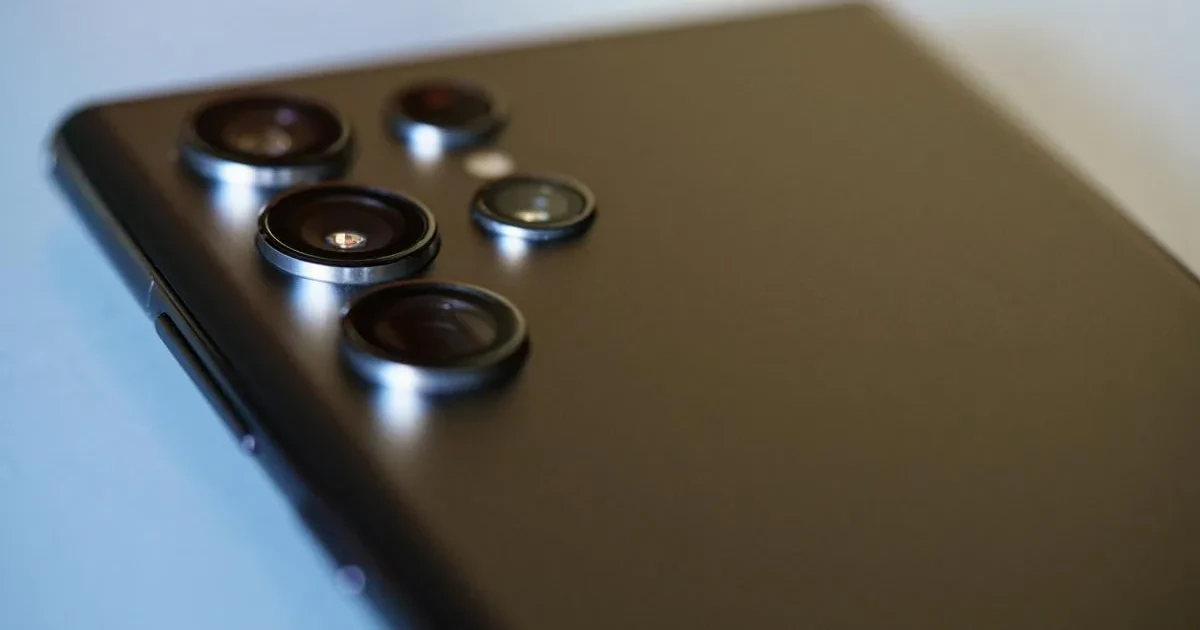
Смартфони Samsung Galaxy давно займають провідні позиції на ринку завдяки високій якості камер. Проте багато користувачів навіть не підозрюють, що значна частина фотографічного потенціалу їхнього пристрою залишається нерозкритою. За замовчуванням камера Galaxy працює в автоматичному режимі, який не завжди забезпечує максимальну деталізацію, точну передачу кольорів або ідеальну експозицію.
Фахівці видання BGR поділилися чотирма основними налаштуваннями, які здатні значно покращити якість ваших знімків. Ці прості кроки допоможуть вам досягти кращої різкості, насиченості кольорів та загального рівня деталізації фотографій.
1. Обирайте максимальну роздільну здатність для зйомки
Одним із найважливіших кроків для покращення якості зображень є вибір найвищої доступної роздільної здатності камери. На багатьох моделях Galaxy за замовчуванням активовано режим 12 МП, хоча сучасні сенсори здатні знімати у 50 МП або навіть 200 МП.
Перехід на вищу роздільну здатність дозволить вам отримувати значно більш деталізовані фотографії, що особливо помітно при зйомці пейзажів, архітектури та статичних об'єктів. Варто пам'ятати, що такі знімки займають більше місця у сховищі пристрою. Крім того, зазвичай цей режим не зберігається як стандартний, тому його потрібно активувати вручну перед кожною зйомкою, де потрібна максимальна деталізація.
2. Використовуйте режим Pro для повного контролю над камерою
Режим Pro перетворює ваш смартфон на потужний інструмент, що наближає його функціонал до професійної камери. Він надає користувачеві повний ручний контроль над ключовими параметрами, такими як ISO, витримка, фокус, баланс білого та інші.
Це дає змогу точніше керувати експозицією та досягати чудових результатів у складних умовах освітлення, наприклад, під час нічної зйомки, в приміщенні з недостатнім світлом або при контровому освітленні.
Щоб налаштувати режим Pro:
- Відкрийте додаток камери.
- Виберіть пункт "Ще" (More), розташований у правому нижньому куті екрана, поруч із режимами "Фото" та "Відео".
- У меню, що відкриється, оберіть "Pro".
3. Коригуйте експозицію вручну
Експозиція — це параметр, який безпосередньо впливає на кількість світла, що потрапляє на сенсор камери. У стандартному автоматичному режимі Samsung часто прагне зробити зображення яскравішим, що може призвести до пересвічених ділянок на фотографіях, особливо на вулиці або при яскравому освітленні.
Ручне регулювання експозиції допомагає уникнути "вигорілих" фрагментів і зберегти більше деталей у світлих та тіньових частинах кадру.
Як налаштувати експозицію:
- Відкрийте додаток камери.
- Натисніть на іконку меню (зазвичай чотири крапки у правому нижньому куті).
- Прокрутіть, доки не побачите значок "плюс/мінус" у колі. Натисніть на нього.
- Після цього ви зможете регулювати експозицію за допомогою повзунка.
Пам'ятайте: негативні значення зменшують кількість світла, роблячи зображення темнішим, тоді як позитивні — збільшують його, роблячи кадр яскравішим. Наприклад, при зйомці в умовах яскравого сонячного світла краще трохи зменшити експозицію, щоб уникнути пересвітів і зберегти деталі неба або яскравих об'єктів.
4. Оптимізуйте сцену за допомогою інтелектуальної обробки
Функція "Оптимізація сцени" (Scene Optimizer) — це інтелектуальний інструмент, який автоматично аналізує об'єкт зйомки (наприклад, пейзаж, їжа, портрет) і підбирає оптимальні налаштування кольору, контрасту та яскравості для покращення загальної деталізації та візуальної привабливості.
Щоб увімкнути цю функцію:
- Відкрийте додаток камери.
- Натисніть на іконку з чотирма крапками (меню).
- Перейдіть до налаштувань (значок шестерні).
- Виберіть розділ "Інтелектуальна оптимізація" (Intelligent optimization).
- Активуйте перемикач поруч із пунктом "Scene Optimizer".
Важливо зазначити, що залежно від ваших особистих уподобань, система може як покращувати, так і надмірно підсилювати кольори. Тому її робота часто потребує індивідуального тестування та, за необхідності, корекції в редакторі фотографій.