Три програмовані кнопки для Galaxy S26: чохли Pitaka
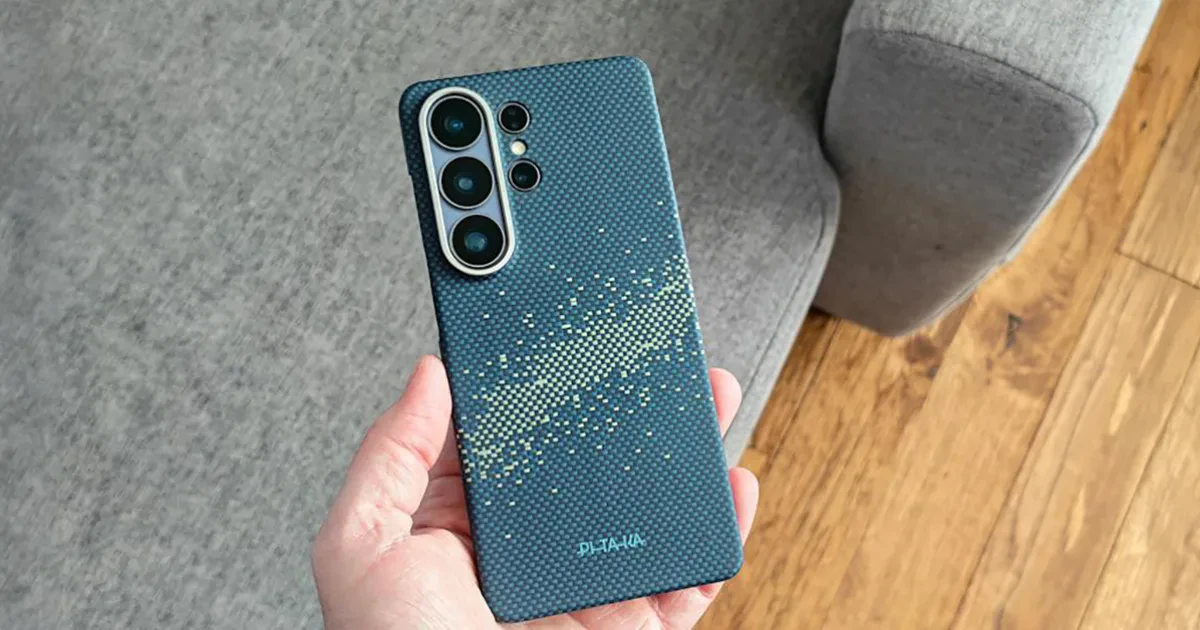
Серія Samsung Galaxy S26, попри свою функціональність, продовжує традицію відсутності додаткових фізичних кнопок, які є звичними для багатьох сучасних смартфонів. Якщо ви звикли до Alert Slider у OnePlus, кнопки Camera Control в iPhone або програмованих клавіш інших брендів, то на Galaxy S26 ви їх не знайдете без сторонніх рішень.
На щастя, компанія Pitaka пропонує інноваційне рішення: серію чохлів, які додають не одну, не дві, а цілих три програмовані фізичні кнопки з лівого боку вашого Galaxy S26, Galaxy S26 Plus та Galaxy S26 Ultra. Це дозволяє призначити до трьох різних дій, які запускатимуться одним натисканням.
Ці чохли розроблені з акцентом на функціональність та надійний захист. Pitaka пропонує два основні варіанти: ультратонкий чохол з арамідного волокна під назвою Edge та більш захищений чохол «військового рівня» — Cairn, який краще витримує падіння. Розглянемо детальніше особливості кожного з них, щоб ви могли обрати оптимальний варіант.
Чому додаткові кнопки — це перевага?
Samsung залишається однією з небагатьох компаній, що не інтегрує додаткові кнопки у свої флагманські смартфони. Хоча для когось це може бути прийнятним, фізичні кнопки є надзвичайно зручним способом швидко запускати функції, які зазвичай вимагають кількох дій. Вони дозволяють закріпити конкретну функцію за окремою клавішею, мінімізуючи зайві рухи та підвищуючи швидкість взаємодії зі смартфоном.
Відсутність навіть однієї додаткової кнопки обмежує можливості швидкого доступу. Проте чохли Pitaka не лише компенсують цей недолік, але й розширюють функціонал, додаючи три додаткові кнопки. Ці кнопки, відомі як Aaron Buttons, працюють за принципом NFC-міток. Завдяки спеціальному додатку Aaron Button та функції Samsung Routines на вашому Galaxy, ви можете прив'язати до них практично будь-яку системну дію, значно підвищуючи зручність використання та дозволяючи отримати максимум від вашого смартфона.
Pitaka Edge: Тонкість та функціональність
Чохол Pitaka Edge розроблений для користувачів, які прагнуть максимально тонкого аксесуара без надмірного захисту від падінь. Його вартість становить 3199 грн, і він доступний у п'яти стильних кольорах та варіантах дизайну.
Цей карбоновий чохол забезпечує краще зчеплення в руці, захищає від подряпин та має невеликі бортики по краях дисплея для базового захисту. Він має всі необхідні вирізи для портів та кнопок, а також прикриває блок камер, хоча й не вирішує проблему значного виступу камери.
Edge не закриває стандартні кнопки живлення та гучності, але додає три програмовані кнопки зліва. Вони є фізичними, тобто не повністю сенсорними, але вони плоскі та вимагають трохи більшого зусилля при натисканні, ніж виступаючі кнопки в моделі Cairn.
Принцип роботи кнопок ідентичний: при натисканні вони передають NFC-сигнал на смартфон. Для активації дії необхідно натиснути й утримувати кнопку — коротке натискання не спрацьовує.
Pitaka Cairn: Максимальний захист та зручність
Як випливає з назви, Pitaka Cairn — це більш міцний чохол, який додає смартфону трохи об'єму для посиленого захисту. Його ціна дещо вища — 3499 грн, і він доступний у трьох варіантах дизайну.
Цей чохол забезпечує кращий захист для Galaxy S26 Ultra порівняно з Edge, а також має зручні тактильні кнопки. Додатково, на задній панелі розташований магніт MagSafe з підтримкою бездротової зарядки Qi2, що розширює можливості використання аксесуарів.
Цікаво, що попри більшу товщину, виступ камери залишається таким самим, як у Edge і навіть без чохла, тому проблема хитання смартфона на столі при його використанні не зникає. Проте чохол має значний бортик навколо дисплея, який надійно захищає всі кути при падінні.
Головною особливістю Cairn є його тактильні кнопки. Вони роблять натискання стандартних кнопок живлення та гучності більш чітким, а також додають три додаткові програмовані кнопки зліва. Кожна з них запускає NFC-мітку всередині чохла, і ви можете призначити на неї будь-яку дію через додаток Aaron Button.
Як і у випадку з Edge, кнопки потрібно натискати з утриманням. Однак, на відміну від Edge, тут не потрібно стискати телефон з обох боків, щоб активувати кнопку, що робить Cairn значно зручнішим для використання однією рукою.
Додаток Aaron Button: Центр управління
Додаток Aaron Button легко доступний у Galaxy Apps і швидко встановлюється на будь-який смартфон Samsung Galaxy. Якщо ви ще не налаштували кнопки, просте натискання на одну з них виведе підказку для встановлення додатку.
Після встановлення додаток пропонує набір популярних готових команд для кожної кнопки. Ви не зобов'язані їх використовувати — це лише пропозиції. Щоб прив'язати дію, достатньо натиснути на потрібну функцію в додатку, а потім утримати відповідну кнопку на чохлі.
Важливо зазначити, що дії, налаштовані безпосередньо через Aaron Button, працюють окремо від системних Routines (сценаріїв Samsung), що може трохи ускладнити загальне керування. Всі інші налаштування NFC-міток виконуються через функцію Samsung Routines.
Налаштування дії за допомогою Samsung Routines:
- Відкрийте «Налаштування» та перейдіть у розділ «Режими та сценарії».
- Натисніть «Сценарії» внизу екрана.
- Натисніть «+» у верхньому правому куті, щоб створити новий сценарій, або виберіть існуючий.
- У блоці «Якщо» натисніть «+» і оберіть опцію «NFC-мітка».
- Коли з'явиться запит, натисніть і утримуйте кнопку на чохлі, якій ви хочете призначити дію.
- Назвіть кнопку (рекомендується використовувати назву, що відображає її дію).
- У блоці «Тоді» натисніть «+» і оберіть потрібну дію зі списку.
- Натисніть «Зберегти», коли всі налаштування будуть завершені.
Практичне рішення для власників Galaxy S26
Чохли Pitaka — це значно більше, ніж просто стандартний захист для смартфона. Вони додають справді корисні функції у вигляді трьох програмованих кнопок, а також забезпечують базовий або підвищений рівень захисту залежно від обраної моделі. Хоча я зазвичай віддаю перевагу тонким чохлам, у випадку з Cairn зручність та тактильність кнопок настільки високі, що він видається кращим варіантом, ніж Edge.
Загалом, це очевидний та вигідний вибір для власників Galaxy S26. Ви отримуєте не лише надійний захист, але й три програмовані кнопки, що надають більше можливостей та гнучкості у взаємодії зі смартфоном, ніж пропонують конкуренти, завдяки інтеграції Pitaka з One UI.
Серед моїх улюблених дій, які я призначив на кнопки, — це швидке увімкнення ліхтарика, запуск Gemini та перемикання звуку/без звуку. Також дуже зручно призначити на кнопку відкриття диктофона — це може бути навіть практичнішим, ніж запуск Gemini, особливо якщо ви вже використовуєте жест для його виклику.